[OpenClaw]-1-安装与初始化配置详解
引言
本文是面向全用户的 OpenClaw 保姆级安装与配置指南,一站式解决这款爆火开源 AI 智能体的落地部署难题。文中完整收录了 Windows/Mac/Linux 全系统的一键安装命令、手动部署步骤,详解了大模型对接,同时汇总了安装过程中的常见报错与排坑方案。无论你是零基础想搭建个人 AI 数字员工的普通用户,还是想要实现流程自动化的开发者,都能通过本文快速上手 OpenClaw,让 AI 真正从 “会聊天” 变成 “能做事”。
文章目录
0×1.Linux安装OpenClaw
本文以Ubuntu linux为例(其他发行版替换包管理命令即可)安装OpenClaw:
1.安装与配置openclaw:
					# 官方网站(https://openclaw.ai/)如果下面的安装命令失效,请参考官方网站上的最新方法
					# 脚本会自动检测系统是否安装node.js,git,curl等等这些工具,如果缺失会一并安装
					 987@hk987.xyz:~$ curl -fsSL https://openclaw.ai/install.sh | bash

					### 初始化安装配置步骤 ###
					# 立即生成并配置网关令牌?选Yes
					# OpenClaw 的 Gateway Token(网关令牌) 是整个系统的核心安全凭证
					# 相当于 OpenClaw 网关的 “万能钥匙”,没有这个令牌访问不了openclaw
					# 默认明文保存在用户家目录.openclaw/openclaw.json文件的gateway字段中
					 Generate and configure a gateway token now?
					│  ● Yes / ○ No

					# 将openclaw工作目录权限改成700,选Yes
					 Tighten permissions on ~/.openclaw to 700?
					│  ● Yes / ○ No

					# 创建会话存储目录
					# 它是 OpenClaw 默认 main 智能体的会话数据持久化目录,用于:
					# -保存你和 AI 的完整对话历史(.jsonl 格式)
					# -存储会话元数据、上下文状态、工具调用记录
					# -重启后恢复对话、继续上下文,避免每次都从头开始
					# -选 Yes(推荐):自动创建目录,OpenClaw 才能正常保存 / 加载会话,否则无法持久化对话
					# -选 No:不创建目录,会话仅在内存中,重启后所有对话历史丢失,且可能报错
					Create Session store dir at ~/.openclaw/agents/main/sessions?
					│  ● Yes / ○ No

					# 到目前为止,单智能体目录结构
					~/.openclaw/          # OpenClaw 全局状态根目录
					└── agents/
					    └── main/         # 默认智能体(main)
					        └── sessions/ # ✅ 你当前确认创建的会话存储目录
					            ├── sessions.json    # 会话索引/元数据
					            └── *.jsonl          # 每条对话的完整记录文件

					# 是否安装网关服务,选Yes
					# 网关服务是 OpenClaw 对接外部通讯渠道(如 WhatsApp、Telegram)的核心组件
					Install gateway service now?
					│  ● Yes / ○ No

					#「网关服务运行时」,即网关服务依赖的编程语言执行环境,选推荐的Node即可
					◆  Gateway service runtime
					│  ● Node (recommended) (Required for WhatsApp + Telegram. Bun can corrupt memory on reconnect.)

					# 完成之后可能默认会自动弹出web页面,因为还没有配置模型和本地运行环境等,
					# 可能无法访问(ubuntu上有时候会出现无法打开网页要重启服务的情况),
					# 所以接下来可以先手动配置一下
					# 使用下面的命令来配置openclaw
					 987@hk987.xyz:~$ openclaw configure

					# 网关服务在哪运行,本文选Local,即本地运行
					Where will the Gateway run?
					│  ● Local (this machine) (No gateway detected (ws://127.0.0.1:18789))
					│  ○ Remote (info-only)
					# 选项解析
					● Local (this machine) (No gateway detected (ws://127.0.0.1:18789))
					    Local (this machine):本地(当前这台电脑),这是默认选中的选项;
					    No gateway detected:系统检测到当前本机的 127.0.0.1:18789 端口(网关默认端口)上还没有运行中的网关服务;
					    ws://127.0.0.1:18789:网关服务的默认本地连接地址(WebSocket 协议),后续安装完成后网关会在这个地址启动。
					○ Remote (info-only)
					    Remote (info-only):远程(仅信息展示),
					    即网关服务部署在另一台服务器 / 设备上,
					    当前仅用于填写远程网关的连接信息(不会在本机安装 / 启动网关)

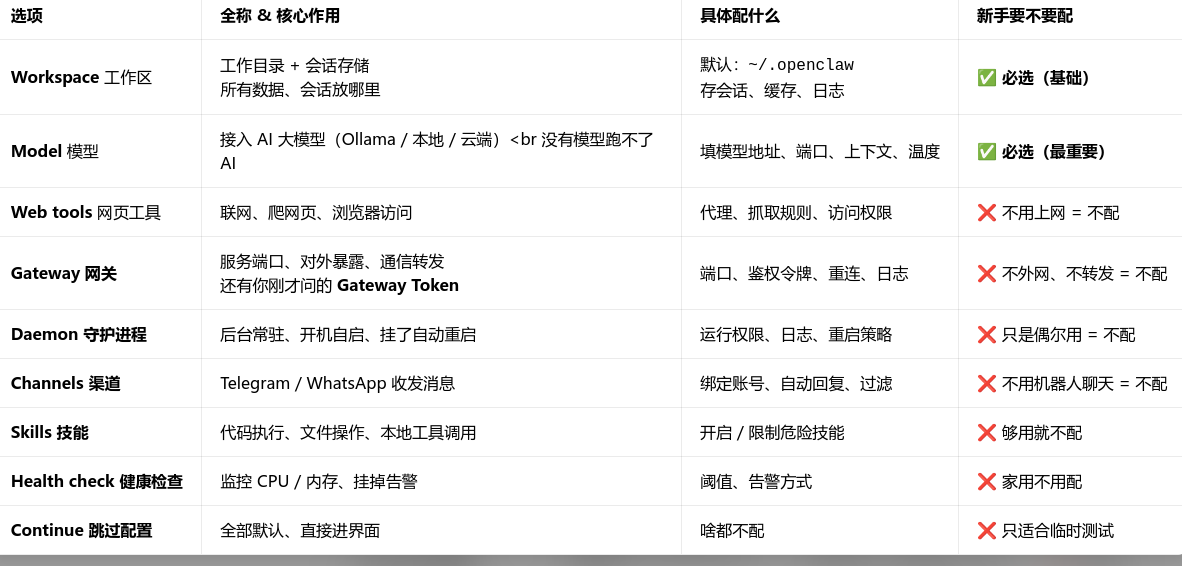
					# 选择需要配置的模块,这是Openclaw的模块化配置环节
					Select sections to configure
					│  ● Workspace (Set workspace + sessions)
					│  ○ Model
					│  ○ Web tools
					│  ○ Gateway
					│  ○ Daemon
					│  ○ Channels
					│  ○ Skills
					│  ○ Health check
					│  ○ Continue

					# 模块化配置环节,选项解析请看下面这张图
					# 例如我们要配置模型,以Minimax模型为例(需要先去购买模型使用权,获得API key)
					Select sections to configure
					│  Model
					│
					◆  Model/auth provider
					│  ○ OpenAI
					│  ○ Anthropic
					│  ○ Chutes
					│  ● MiniMax (M2.5 (recommended))
					│  ○ Moonshot AI (Kimi K2.5)
					│  ○ Google
					MiniMax auth method # 在国内可以选择CN API 如果在国外就选择Global API
					│  ○ MiniMax Global — OAuth (minimax.io)
					│  ○ MiniMax Global — API Key (minimax.io)
					│  ○ MiniMax CN — OAuth (minimaxi.com)
					│  ● MiniMax CN — API Key (minimaxi.com) (sk-api- or sk-cp- keys supported)
					│  ○ Back
					 How do you want to provide this API key? # 明文方式储存API key
					│  ● Paste API key now (Stores the key directly in OpenClaw config)
					│  ○ Use external secret provider
					Enter MiniMax CN API key (sk-api- or sk-cp-)
					│  sk-cp-j7hnSxxxxxxx... # API Key粘贴到这里,然后回车
					# 当前代理中,模型的API key会保存在这个文件中~/.openclaw/agents/main/agent/auth-profiles.json
					 Models in /model picker (multi-select)
					# 之前输入 Minimax 的 API Key,只是告诉 OpenClaw:「我有访问 Minimax 平台的权限了」;
					# 而这一步选模型,是告诉 OpenClaw:
					# 「我要从 Minimax 平台的多个模型中,选定具体用哪一个 / 哪几个来运行 AI 对话」
					 Models in /model picker (multi-select)
					│  Search:  默认应该会选择MiniMax最新的模型,下面的highspeed是我用空格键选中的,选好模型后回车就行
					│  ...
					│  ◻ kimi-coding/k2p5
					│  ◼ minimax/MiniMax-M2.5
					│  ◼ minimax/MiniMax-M2.5-highspeed (MiniMax M2.5 Highspeed · ctx 195k · reasoning)
					# 回到上层菜单选最下面的Continue,配置就算完成了
					Select sections to configure
					│  Continue
Linux系统中,OpenClaw安装脚本会写入用户级自动启动服务,服务文件存放位置在“~/.config/systemd/user/openclaw-gateway.service”,每次重启,你输入账号密码登录后,systemd这个进程管家会自动扫描~/.config/systemd/user/ 目录下的所有 .service 文件; 当找到 openclaw-gateway.service 后,先「读取并解析」这个文件里的配置(比如启动命令、启动时机、重启规则),然后根据这个文件中每个字段的描述开始启动对应的程序,想查看或修改OpenClaw的启动方式,可以用下面的命令:
					#查看用户级OpenClaw服务的状态(status)
					systemctl --user status openclaw-gateway.service
					# 会显示用户服务的启动状态,...service; 后面的第一个enabled代表开机自动启动
					● openclaw-gateway.service - OpenClaw Gateway
					     Loaded: loaded (/home/jarvis/.config/systemd/user/openclaw-gateway.service; enabled; preset: enabled)
					     Active: active (running) since Mon 2026-03-23 10:25:12 CST; 43s ago

					#修改服务开机不自动启动,如果想修改成开机自动启动,只需要将下面命令的disable替换成enable即可
					systemctl --user disable openclaw-gateway.service
					Removed "/home/jarvis/.config/systemd/user/default.target.wants/openclaw-gateway.service".
					# 再次查看状态,发现第一个enabled变成了disabled
					# 第二个preset: enabled不用管,那是服务推荐的配置,意思是服务推荐设置成开机自动启动
					systemctl --user status openclaw-gateway
					● openclaw-gateway.service - OpenClaw Gateway (v2026.3.13)
					     Loaded: loaded (/home/jarvis/.config/systemd/user/openclaw-gateway.service; disabled; preset: enabled)

					#启动/停止/重启服务 start/stop/restart
					# 将下面的start替换成stop或者restart就能实现启动/停止或重启服务
					systemctl --user start openclaw-gateway.service

					# 服务的停止或启动,体现在服务status的Active: inactive字段
					# 服务启动时显示
					Active: active (running)
					# 服务停止时显示
					Active: inactive (dead)
实用的OpenClaw管理命令:
					#-1-启动 OpenClaw 的 Web 可视化仪表盘(获取token web访问连接)
					 987@hk987.xyz:~$ openclaw dashboard --no-open

					openclaw dashboard:启动 OpenClaw 的 Web 可视化仪表盘(用于图形化管理智能体、模型、会话、配置等);
					--no-open:禁止自动打开浏览器(默认情况下,启动仪表盘会自动弹出浏览器窗口访问,加此参数后仅打印 URL,需手动打开)

					#-2-查看OpenClaw运行状态
					 987@hk987.xyz:~$ openclaw status

					#-3-检查配置
					 987@hk987.xyz:~$ openclaw doctor

					 #-4-更新到最新稳定版
					 987@hk987.xyz:~$ openclaw update --channel stable
4.卸载
					# 如果不需要使用openclaw了,可以使用下面的命令一键卸载
					 987@hk987.xyz:~$ openclaw uninstall --all --yes --non-interactive
0×2.Windows安装OpenClaw
1.安装与初始化配置
					# 首先为当前用户启动允许无签名脚本运行权限,打开Powershell输入下面的指令回车
					# 当前用户允许运行本地脚本(无签名),仅要求远程下载的脚本有签名
					Set-ExecutionPolicy RemoteSigned -Scope CurrentUser -Force
					# 使用官方推荐安装命令,一键安装
					 iwr -useb https://openclaw.ai/install.ps1 | iex

					# 安装过程中,能skip跳过的都跳过,后面能够手动配置
					I understand this is personal-by-default and shared/multi-user use requires lock-down. Continue?
					本软件默认是个人使用,如果多人共用需要额外安全配置,你是否继续?
						|  Yes
						o  Setup mode
						安装模式:
						|  QuickStart 快速安装

						o  Model/auth provider
						要不要现在配置 AI 模型密钥(Claude / OpenAI 等)?
						|  Skip for now 跳过
						|
						o  Filter models by provider
						显示所有平台模型
						|  All providers
						|
						o  Default model
						默认使用的 AI 模型(后面可以手动改,先默认就行)
						|  Keep current (default: anthropic/claude-opus-4-6)

						o  Select channel (QuickStart)
						配置通道,先跳过
						|  Skip for now

						o  Search provider
						搜索引擎配置(如 Bing/Google),先跳过
						|  Skip for now

						o  Configure skills now? (recommended)
						现在配置技能(联网搜索、文件处理、代码)吗?跳过
						|  No

						o  Enable hooks?
						系统钩子 / 插件,跳过。
						|  Skip for now

						o  How do you want to hatch your bot?
						安装完成后,你想怎么打开 OpenClaw?选用WebUI打开
						|  Open the Web UI

					# 手动配置openclaw
					openclaw configure
Workspace里面设置一下龙虾的工作路径,Model里面配置模型的API key,然后Gateway中可以设置Web管理页面的访问Token,初始化配置和Linux一样就不再赘述了,详细请参考本文上面Linux部分。
2.OpenClaw管理命令
					# 网关服务"启动/停止/重启/查状态"
					# "start/stop/restart/status"
					# 下面的start替换一下就能实现停止/重启/查状态等操作
					openclaw gateway start

					# 如果忘记了Token,通过下面的命令显示带Token的连接
					openclaw dashboard --no-open

					# 在第一步中程序以及自动化创建了计划任务,并且计划任务是开机自动启动OpenClaw
					# 如果我们不需要开机自动启动,可以用下面的命令禁用
					schtasks /change /tn "OpenClaw Gateway" /disable

					# 用下面的命令开启开机自动启动
					schtasks /change /tn "OpenClaw Gateway" /enable

					# 查看计划任务详细信息(格式比较乱)
					schtasks /query /tn "OpenClaw Gateway" /v
(可选,另类思路)创建计划任务,开机自动启动网关服务
这个方法可以用在当安装脚本自动创建计划任务失败时,手动创建开机自动启动
					# (可选:第1步中,安装脚本应该会自动创建计划任务,如果没有安装,可以用下面命令安装)
					openclaw gateway install

					# 打开启动文件夹,在其中创建快捷方式
					Win+R → shell:startup
					新建快捷方式 → 请输入对象位置中,输入下面这一行:
					schtasks /Run /TN "OpenClaw Gateway"
					命名:OpenClaw Gateway
					重启
4.如果不想使用了,用下面的方法卸载:
					# 1. 先停止网关服务
					openclaw gateway stop

					# 2. 官方一键卸载(含服务、配置、数据)
					openclaw uninstall --all --yes --non-interactive

					# 3. 删除Win+R → shell:startup中的快捷方式